-
Panier Vide
Aucun produit dans le panier.
Return to Shop
HomeSpécifications techniques
Impression Papier en téte
Caractéristiques attendues
| Type de fichier : | PDF, JPG ou PNG |
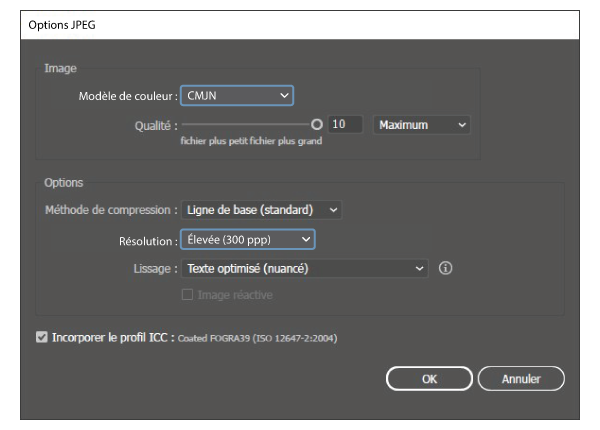
| Colorimétrie : | CMJN |
| Résolution : | 300 DPI |
| Dimension : | Echelle 1:1 |
| Fond perdu (1) : | Utiliser nos gabarits (fond perdu) Etendre ses fonds dans cette zone afin de garantir une bonne impression. Pas de cadre et/ou blanc tournant en réserve ou en couleur au bord du support (peut générer des décalages très visibles lors de la coupe au massicot) |
| Marges techniques (2) : | Utiliser nos gabarits (marge technique) Eviter de placer les éléments importants à moins de 2 mm du bord ou des lignes de pliage(marges techniques). |
Tableau des gabarits
| Format | Format pour l’impression (en mm) | Fond perdu | Marge technique |
|---|---|---|---|
A4 A5 | 213 x 300 151 X 213 | 3mm 3mm | 3mm 3mm |
Pour garantir la meilleure qualité de vos impressions, nous recommandons de :
✅ Exporter vos fichiers en ‘qualité maximale’ sans compression pour maintenir l’intégrité de vos visuels
✅ Vectoriser les polices
✅Incorporer les images
✅ Exporter vos visuels dans le sens de lecture.
Pour éviter les problèmes de production, veuillez éviter de :
❌Exporter les traits de coupe, les gammes de couleurs, des marges blanches ou les hirondelles.
❌ “Enregistrer pour le Web”
❌Modifier le format du gabarit. Garder le à l’échelle 1:1.
❌Exporter les tracés du gabarit. Utilisez notre gabarit pour positionner et construire votre visuel, mais supprimer ensuite les lignes de construction.
ATTENTION, les points de contrôles à surveiller :
⚠️Evitez les aplats très denses (s’ils sont trop importants, peuvent générer des traces/ taches, macules, ne pas avoir un rendu homogène)
⚠️ Nous limitons le taux d’encrage à 300% lors de nos impressions ; si votre taux d’encrage est supérieur, il sera automatiquement réduit
⚠️Évitez la surimpression, car sans couleur de fond, le rendu final peut différer significativement de vos attentes.
Si vous n’êtes pas à l’aise avec ces outils, pas d’inquiétude, nos graphistes feront le maximum pour mettre en conformité vos fichiers
COMMENT MODIFIER LA COLORIMETRIE DE VOTRE DOCUMENT ?
Sous Photoshop :
Image > Mode > Couleurs CMJN
Sous Illustrator :
Fichier > Mode colorimétrique du document > Couleurs CMJN
COMMENT MODIFIER LA RESOLUTION DE VOTRE DOCUMENT ?
Sous Photoshop :
Image > Taille de l’image > Résolution 300 Pixels/pouce
(Dimensions à l’échelle 1:1 en mm)
Sous Illustrator :
Export en PDF : Fichier > Format de document > Paramètre prédéfini : (Haute résolution)
Export en JPG : Fichier > Exporter > Exporter sous… > Option Résolution : Elevé (300ppp)